
Es necesario revisar el almacenamiento en el iCloud cada cierto tiempo y eliminar los datos no necesarios que guardamos en la nube..
Es necesario revisar el almacenamiento en el iCloud cada cierto tiempo y eliminar los datos no necesarios que guardamos en la nube.
Los nuevos iPhones repiten el espacio de almacenamiento interno que tenían sus antecesores, y que viene siendo el mismo desde hace ya varios años. Esto es parte de la estrategia de Apple de ofrecer los servicios del iCloud a sus clientes mediante el pago de una suscripción mensual, pero esta suscripción está siendo cada vez más cara, y no todo el mundo puede permitirse los planes más caros.
Por eso se hace necesario revisar el almacenamiento que tenemos en el iCloud cada cierto tiempo y eliminar los datos no necesarios que guardamos en la nube. De esta manera podemos continuar usando el iCloud para guardar nuestras nuevas fotos y videos. Vamos a ver entonces cómo podés eliminar datos innecesarios del iCloud, y, después, vamos a repasar una alternativa más práctica y económica para guardar tus fotos: Wondershare MobileTrans.
¿Qué es el iCloud? ¿Cómo funciona?
Si buscás una manera de liberar espacio en tu iCloud Drive para poder guardar más fotos y videos, entonces primero debes entender bien en qué consiste este servicio de almacenamiento ofrecido por Apple.
El almacenamiento de iCloud es un servicio de alojamiento de datos en la nube que se contrata para poder contar con más espacio online para guardar y gestionar nuestras fotos, videos, y otros documentos del iPhone.
A grandes rasgos, el iCloud entonces no es más que un conjunto de computadoras conectadas a internet y gestionados por Apple. Nuestras fotos y videos del iPhone son almacenados en estas computadoras –conocidas como ‘servidores’–, de forma que podemos abrirlas de manera remota siempre que nuestro dispositivo esté conectado a la red. Aunque, claro, esto presenta algunos problemas, incluyendo un mayor costo energético, y unos precios difíciles de asumir.

Foto: cedida a Montevideo Portal
¿Cómo liberar el espacio de almacenamiento de tu iCloud fácilmente?
Los iPhones no vienen con mucho espacio disponible para guardar nuestros documentos más preciados, así que, nos guste o no, lo más probable es que tengamos que hacer uso del iCloud en algún punto. Pero el almacenamiento del iCloud también puede llenarse, y no todo el mundo puede hacer frente a una cuota mensual más alta para expandir este espacio. Entonces, ¿cómo podemos liberar espacio del iCloud para seguir usándolo?
Vamos a ver paso a paso todo lo que debés hacer para verificar el espacio que te queda libre en el iCloud, cómo gestionar las copias de seguridad automáticas, y cómo podés eliminar las iCloud fotos y videos que ya no usas en la nube.
1. Cómo verificar el espacio disponible en el iCloud
Lo primero que te conviene hacer es verificar si tenés o no espacio disponible en el iCloud porque a lo mejor todavía te sobra el espacio, así que puede que no sea necesario eliminar nada por el momento.
Abrí la aplicación ‘Configuración’ en tu dispositivo Apple. En el iPhone, buscá y pulsá el ícono de ‘Configuración’. En tu Mac, podés acceder a la configuración de iCloud desde ‘Preferencias del Sistema’.
-Accedé a tu perfil de iCloud. Después de abrir la aplicación ‘Configuración’ en iOS, ve hacia arriba en la pantalla principal. Deberías ver tu nombre en la parte superior. Pulsalo. En macOS, simplemente pulsá ‘iCloud’ en la lista de opciones.
-Verificá el espacio disponible. Cuando estés en la página de tu perfil de iCloud, desplázate hacia abajo en la pantalla. Pulsá en la sección ‘Almacenamiento’.
-Explorá la gestión del almacenamiento. Si querés saber más sobre cómo se está utilizando el espacio en tu iCloud, podés tocar ‘Gestionar almacenamiento’ en iOS, o ‘Administrar’ en macOS.
2. Cómo administrar tus copias de seguridad en el iCloud
Las copias de seguridad automáticas de tu iPhone o tu iPad pueden estar saturando el almacenamiento en la nube. Podés cambiar la configuración para limitar los datos que se copian en cada caso.
-Accedé a la configuración del iCloud. Abrí la aplicación ‘Configuración’ en tu iPhone o iPad.
-Pulsá en tu perfil. En la parte superior de la pantalla verás tu nombre y foto de perfil. Pulsalo para acceder a la configuración de tu cuenta de iCloud.
-Seleccioná ‘iCloud’. En la siguiente pantalla, verás una lista de las diferentes opciones relacionadas con iCloud. Buscá y seleccioná ‘iCloud.’
-Gestioná el almacenamiento. Dentro de la sección ‘iCloud,’ encontrarás ‘Gestionar almacenamiento’ o ‘Almacenamiento’. Pulsá esta opción.
-Revisá las copias de seguridad. Verás una lista de todos los dispositivos asociados a tu cuenta de iCloud. Pulsá el dispositivo del que querés gestionar la copia de seguridad.
-Revisá los detalles de la copia de seguridad. Ahora vas a ver información como el tamaño de la copia de seguridad y la fecha en que se hizo la última copia de respaldo.
-Eliminá las copias de seguridad antiguas. Si querés eliminar una copia de seguridad antigua para liberar espacio en iCloud, podés tocar ‘Eliminar copia de seguridad’ y luego confirmar la acción.
-Configurá copias de seguridad automáticas. Para asegurarte de que tu dispositivo haga copias de seguridad automáticamente en iCloud, volvé a la pantalla de detalles de la copia de seguridad y asegurate de que la opción ‘Copia en iCloud’ esté habilitada.
3. Cómo eliminar fotos y videos del iCloud
Ahora vamos a ver cómo podés eliminar manualmente tus fotos y videos del iCloud. Esto te permite liberar espacio que luego podés usar para muchas otras cosas, por ejemplo, para guardar nuevas fotos y videos.
-Accedé a la aplicación ‘Fotos’. Abrí la aplicación ‘Fotos’ en tu iPhone o iPad.
-Seleccioná las fotos o videos a eliminar. Dentro de la aplicación ‘Fotos’, buscá la ubicación donde se encuentran las fotos o videos que querés eliminar.
-Pulsá ‘Seleccionar’ en iOS o ‘Editar’ en macOS. En la esquina superior derecha o izquierda de la pantalla, deberías ver un botón que dice ‘Seleccionar’ o ‘Editar’. Pulsalo.
-Seleccioná las fotos o videos. Pulsá cada foto o video que quieras eliminar. Cada elemento mostrará una marca de verificación.
-Pulsá el Icono de la papelera. Tras marcar todas las fotos o videos que querés eliminar, buscá el icono de la papelera y pulsalo.
-Confirmá la eliminación. El dispositivo te pedirá que confirmes la eliminación. Confirmala para borrar las fotos y videos elegidos.
Gestioná mejor el almacenamiento de tu iPhone con Wondershare MobileTrans
El iCloud es un sistema de gestión de copias de respaldo muy costoso, que, además, tiene un espacio limitado y que, por desgracia, solo funciona cuando estamos online. Por eso es más recomendable usar un software de copia de respaldo como Wondershare MobileTrans, que te permite guardar tus fotos y videos del iPhone en cualquier computadora local, disfrutando de un espacio virtualmente ilimitado por mucho menos dinero.
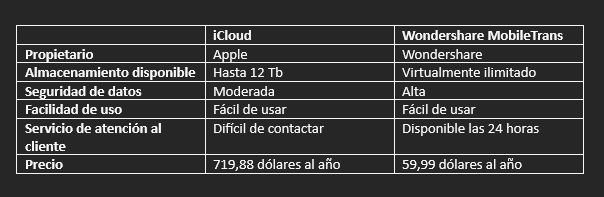

Foto: cedida a Montevideo Portal
¿Cómo respaldar los datos de tu iPhone con Wondershare MobileTrans?
El proceso para respaldar tus datos con MobileTrans también es muy sencillo, y lo mejor es que podés hacerlo siempre que lo consideres necesario. Para esto, solo tenés que seguir estos pasos que te mostramos acá:
-Descargá e instalá Wondershare MobileTrans. En la web oficial de Wondershare podés descargar MobileTrans en tu computadora. Luego, instalalo siguiendo las instrucciones.

Foto: cedida a Montevideo Portal
-Conectá tu iPhone. Conectá tu iPhone a la computadora con un cable USB.
-Seleccioná la función de copia de seguridad. Cuando MobileTrans esté instalado y tu iPhone esté conectado, abrí la aplicación y seleccioná la función de ‘Respaldo & Restauración’ en la pantalla principal.

Foto: cedida a Montevideo Portal
-Elegí los datos a respaldar. Elegí los tipos de datos que querés respaldar, como contactos, mensajes, fotos, videos, aplicaciones, o cualquier otro. Marcá las casillas junto a los elementos que querés incluir en la copia de seguridad.
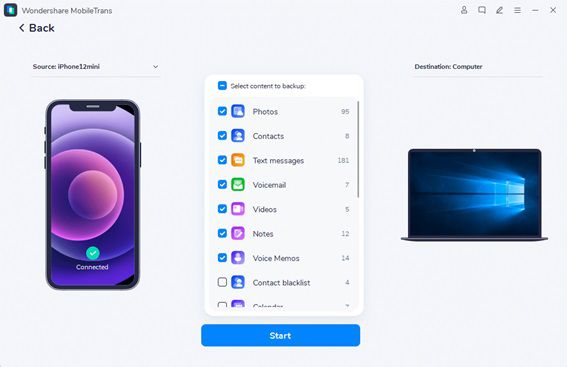
Foto: cedida a Montevideo Portal
-Iniciá la copia de seguridad. Hacé clic en el botón ‘Iniciar’ de la parte inferior derecha para comenzar el proceso de copia de seguridad. MobileTrans comenzará a respaldar los datos seleccionados de tu iPhone.
-Esperá a que se complete la copia de seguridad. Esperá mientras MobileTrans completa el proceso de copia de seguridad. No desconectes el teléfono o el iPad durante este proceso.
-Confirmá la transferencia. Cuando la copia de seguridad se haya completado, verificá que los datos se hayan guardado correctamente y que estén disponible sin problema.
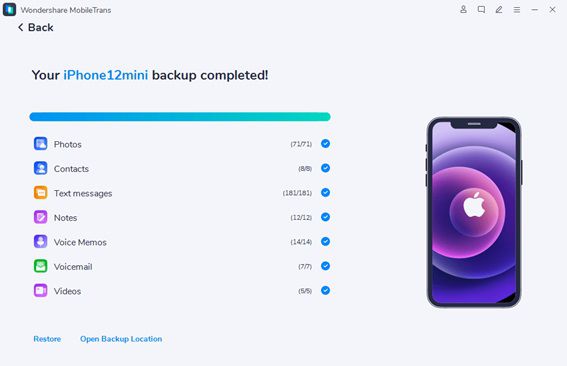
Foto: cedida a Montevideo Portal
¡Respaldar los datos de tu iPhone es mucho más fácil y económico con Wondershare MobileTrans!
Los iPhones hace tiempo que dejaron de ser simples teléfonos y están convirtiéndose cada vez más en auténticos artículos de lujo. Tener un iPhone cuesta cada vez más, y lo peor es que el almacenamiento del iCloud también se está encareciendo mes tras mes. Por eso, es mucho más recomendable optar por una solución de copia de respaldo como Wondershare MobileTrans, que no solo es más económica, sino también más práctica.
Con Wondershare MobileTrans podés respaldar las fotos, videos y cualquier otro documento de tu iPhone mucho más fácilmente. Se trata de una alternativa ideal para crear copias de seguridad de tus archivos o para transferir tus datos de un teléfono antiguo a uno nuevo, incluso si te cambiás de un Android a un iPhone o viceversa. ¡Descargá Wondershare MobileTrans para disfrutar de la herramienta definitiva de transferencia entre celulares!
Fuente: Goodlymedia.


Vela internacional

Cambio de mando

En sus palabras

Sin filtro y en comunidad

%%NNotComUsrRegNick%%
%%NNotComFechaHora%%
%%NNotComTexto%%